HWiNFO 硬件信息检测与系统监控工具
HWiNFO 是一款专业的硬件信息检测和系统监控工具,拥有25年持续开发历史。支持检测CPU、GPU、内存、主板、硬盘等所有硬件组件的详细信息,提供实时温度、电压、风扇转速监控,是IT专业人员、硬件工程师和超频爱好者的必备软件。
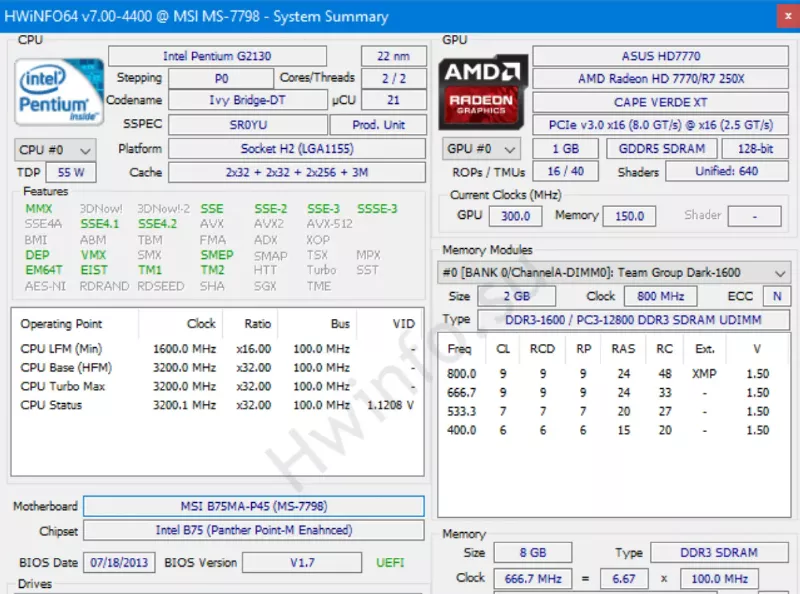
HWiNFO 软件界面
HWiNFO 下载
最新版本:v8.44
更新时间:2026-03-04
软件大小:约 19.5 MB
适用系统:Windows 7 / 8 / 10 / 11
开发商:Martin Malík, REALiX, s.r.o.
授权方式:完全免费
软件语言:多语言(含简体中文)
EXE安装包 天翼网盘 访问码:dxi5更新日志
新增对 Aqua Computer AMPINEL 的支持。修复了部分使用本地化 Windows 系统的自动启动问题。为 NVIDIA GPU 添加了最大和额定 GPU 功率限制的传感器值。新增禁用 USB Type-C PD 访问的选项。修复了使用新版 BIOS 的 ASUS TRX50/WRX90 系统中的 DIMM 轮询问题。改进了对 Nova Lake 的支持。
HWiNFO 核心功能
📊 全面硬件检测
检测CPU、GPU、内存、主板、硬盘等所有硬件组件的详细信息,包括型号、规格、制程工艺、缓存大小、驱动版本等,无需拆机即可了解硬件配置。
🌡️ 实时传感器监控
实时监控温度、电压、风扇转速、功耗等关键参数,支持超过250种传感器设备,帮助用户掌握系统运行状态,及时发现过热或电压异常问题。
📈 数据记录与报告
支持长期数据记录和图表趋势分析,可导出HTML、TXT、CSV等多种格式的硬件报告,便于技术支持和故障诊断。
⚠️ 自定义警报系统
可为温度过高、电压异常、风扇停转等情况设置自定义警报阈值,在硬件出现问题时第一时间提醒用户,防患于未然。
🎛️ 自定义监控界面
可自定义监控界面布局和颜色主题,隐藏不需要的传感器项目,创建自定义传感器组,支持多种显示模式。
🌐 多平台支持
支持Windows、DOS等多个平台,兼容Intel和AMD的所有现代处理器平台,支持NVIDIA和AMD的所有现代GPU。
硬件检测详情
🖥️ 处理器信息
检测CPU型号、架构、制程工艺、核心数量、线程数、缓存大小、基础频率、加速频率、倍频、指令集支持、虚拟化技术,以及温度、电压、功耗监控。
🎮 显卡信息
检测GPU型号、架构、制程、显存容量、类型、位宽、核心频率、显存频率、驱动版本、DirectX支持,以及温度、风扇转速、功耗监控。
💾 内存信息
检测内存容量、类型、频率、时序参数、电压设置、内存条数量、插槽信息、SPD信息、制造商,以及内存使用率监控。
🔧 主板信息
检测主板型号、芯片组、BIOS版本、制造商、扩展插槽信息、电压、温度传感器、风扇控制器状态。
适用场景
🔧 系统维护
IT专业人员进行硬件故障排查、系统稳定性测试、性能瓶颈分析的必备工具,支持生成详细硬件报告。
⚡ 超频调试
超频爱好者监控硬件状态,实时查看温度、电压、频率变化,确保超频稳定性,避免硬件损坏。
📊 性能监控
长期监控系统性能,记录运行数据,分析趋势,优化硬件配置,提前发现潜在问题。
📋 技术支持
生成详细硬件清单和故障报告,导出多种格式便于存档和发送,简化技术支持工作流程。
用户评价
⭐⭐⭐⭐⭐ 4.9/5.0 来自全球IT专业人员和硬件爱好者的真实使用反馈
IT工程师 ⭐⭐⭐⭐⭐
"HWiNFO是我工作中必备的工具,硬件检测非常详细准确,报告功能很实用,技术支持工作离不开它。"
使用场景:硬件故障诊断
超频玩家 ⭐⭐⭐⭐⭐
"超频必备神器!实时监控功能强大,温度、电压、频率一目了然,警报功能帮我避免了硬件损坏。"
使用场景:超频调试
维修技师 ⭐⭐⭐⭐☆
"硬件故障诊断的好帮手,检测信息全面,报告导出方便客户查看,就是界面有点复杂。"
使用场景:硬件维修诊断
Gamer ⭐⭐⭐⭐⭐
"游戏时监控硬件状态很有用,可以及时发现过热问题,数据记录功能帮我优化了散热方案。"
使用场景:游戏硬件监控
研发工程师 ⭐⭐⭐⭐⭐
"硬件开发测试必备,传感器支持全面,数据导出功能强大,长期稳定性测试的好工具。"
使用场景:硬件开发测试
系统管理员 ⭐⭐⭐⭐⭐
"服务器硬件监控很实用,可以提前发现硬件问题,避免系统宕机,批量部署也很方便。"
使用场景:服务器运维
HWiNFO 常见问题解答
HWiNFO32和HWiNFO64有什么区别?
HWiNFO32适用于32位操作系统,HWiNFO64适用于64位操作系统。64位版本支持更多的内存访问,检测功能更全面,推荐64位系统用户使用HWiNFO64版本。
如何设置中文界面?
启动HWiNFO后,点击菜单栏的"Settings"→"Preferences"→"General"选项卡,在"Language"下拉菜单中选择"Chinese (Simplified)",然后重启软件即可切换到中文界面。
为什么某些传感器显示不准确?
传感器读数不准确可能由于硬件兼容性、驱动程序或BIOS设置等因素造成。建议更新到最新版本的HWiNFO,安装最新的主板和显卡驱动程序,检查BIOS中的硬件监控设置。
如何设置温度警报?
在传感器监控窗口中,右键点击要设置警报的传感器项目,选择"Configure Sensor",在弹出的对话框中设置"Warning"和"Critical"温度阈值。建议CPU温度警报设置为80-85°C,显卡温度设置为85-90°C。
如何导出硬件报告?
在HWiNFO主窗口中,点击菜单栏的"Tools"→"Generate Report",选择报告格式(HTML、TXT或CSV),设置报告内容和保存位置。HTML格式报告包含完整的硬件信息和图表,适合详细分析。
HWiNFO会影响系统性能吗?
HWiNFO对系统性能的影响极小,通常CPU占用率低于1%。软件采用高效的硬件访问方式,不会显著影响系统运行。如果担心性能影响,可以调整传感器扫描间隔或在游戏时暂时关闭监控功能。
如何自定义监控界面?
在传感器窗口中,可以通过右键菜单隐藏不需要的传感器项目,调整显示顺序,修改传感器名称。在"Settings"→"Layout"中可以选择不同的界面布局和颜色主题。
支持哪些硬件平台?
HWiNFO支持Intel和AMD的所有现代处理器平台,显卡方面支持NVIDIA和AMD的所有现代GPU。主板芯片组覆盖Intel、AMD、VIA等主流厂商,还支持各种传感器芯片、内存模块、存储设备等。
最近页面
最新文章